2.1 Windows Server Nedir?
Windows Server, sunucu ortamlarında kullanılmak ve ağ üzerindeki kaynakların merkezi olarak yönetilmesini sağlamak amacıyla Microsoft tarafından geliştirilmiş bir işletim sistemidir.
Bu sistemin temel amacı; ağ üzerindeki kaynakları yönetmek, verileri güvenle depolamak ve kritik uygulamaları barındırmaktır. Üzerine kurulan roller ve özellikler (roles and features) sayesinde:
- Kullanıcı yetkileri ve erişimleri sınırlandırılabilir,
- Ağ altyapısı merkezi olarak yönetilebilir,
- Güvenlik politikaları kolayca uygulanabilir.
| Rol | İşlevi |
| Active Directory Certificate Services (ADCS) | Yazılım güvenlik sistemleri için dijital sertifikalar oluşturur ve yönetir. |
| Active Directory Domain Services (ADDS) | Merkezi bir bilgi deposu sunarak ağdaki kimlik doğrulaması ve yetkilendirme işlemlerini yapar. |
| Active Directory Federation Services (ADFS) | Web tabanlı çoklu oturum açma (SSO) ve güvenli kimlik federasyonu desteği sağlar. |
| Active Directory Lightweight Directory Services (AD LDS) | Hafifletilmiş dizin hizmeti (Directory Services) sağlar. |
| Active Directory Rights Management Services (AD RMS) | Bilgilerin ve belgelerin kimler tarafından açılabileceğini veya düzenlenebileceğini belirleyen koruma ve yetkilendirme sağlar. |
| Application Server | Kurumsal iş uygulamalarının merkezi olarak yönetilmesini ve çalıştırılmasını destekler. |
| DHCP Server | Ağdaki istemci cihazlara otomatik olarak IP adresi ve ağ yapılandırması dağıtır. |
| DNS Server | Alan adlarını IP adreslerine çevirerek (ad çözümlemesi) ağ iletişimini sağlar. |
| Fax Server | Ağ üzerinden faks gönderilmesini ve alınmasını sağlar. |
| File and Storage Services | Paylaşılan klasörlerin depolanmasını, dağıtılmış dosya sisteminin (DFS) ve ağ depolamasının yönetimini yapar. |
| Hyper-V | Fiziksel sunucu üzerinde farklı sanal işletim sistemleri kurmanızı ve yönetmenizi sağlar. |
| Network Policy and Access Services | Uzak bağlantılar için ağ politikaları ve erişim yetkilendirmesi sağlar. |
| Print and Document Services | Yazıcılar ve tarayıcılar için ağ üzerinde merkezi yönetim sağlar. |
| Remote Access | Bilgisayarlar ve ağlar arası uzaktan erişim altyapısı sağlar. |
| Remote Desktop Services (RDS) | Kullanıcılara uzak masaüstü oturumları ve sanal masaüstü altyapısı sunar. |
| Volume Activation Services | Şirket içi toplu lisans anahtarlarının (VLK) merkezi olarak etkinleştirilmesini sağlar. |
| Web Server (IIS) | İnternet ve intranet sitelerini barındırmak için web sunucusu hizmeti sunar. |
| Windows Deployment Services (WDS) | İstemci bilgisayarlara ağ üzerinden işletim sistemi dağıtmanıza yarar. |
| Windows Server Update Services (WSUS) | Microsoft ürünleri için güncelleştirmelerin ağ içinde merkezi olarak dağıtılmasını ve yönetilmesini sağlar. |
2.2 Sanal Makine (Virtual Machine) Kurulumu
Bir önceki yazımızda VMware kurulumunu gerçekleştirmiştik. Eğer VMware kurulumunu henüz yapmadıysanız, kuruluma ulaşmak için bu bağlantıyı kullanabilirsiniz.
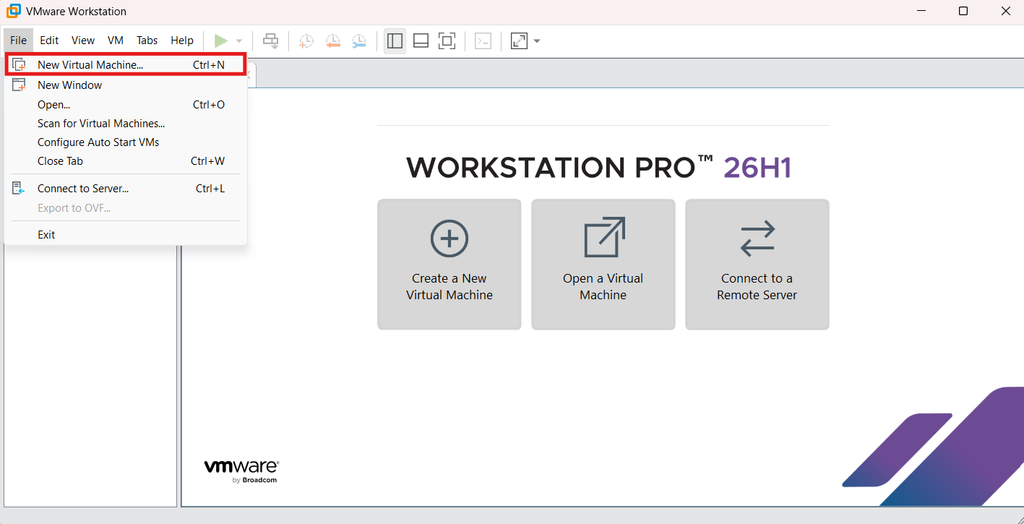
Yeni bir sanal makine oluşturmak için sol üst menüden File > New Virtual Machine seçeneğine tıklayarak devam ediyoruz. Dilerseniz bu işlemi ‘Ctrl + N‘ klavye kısayolunu kullanarak da gerçekleştirebilirsiniz. Bir diğer yöntem ise ana ekranda yer alan ‘Create a New Virtual Machine‘ seçeneğine tıklamaktır.
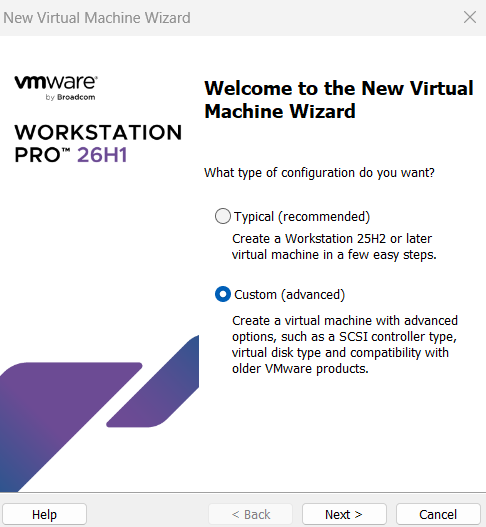
Kendi ayarlarımızı yapacağımız için ‘Custom (Advanced)‘ seçeneğini seçip ‘Next‘ butonuna tıklıyoruz. ‘Typical (Recommended)‘ seçeneğini tercih ederseniz, donanımınızla uyumlu hazır ayarlar otomatik olarak uygulanacaktır.
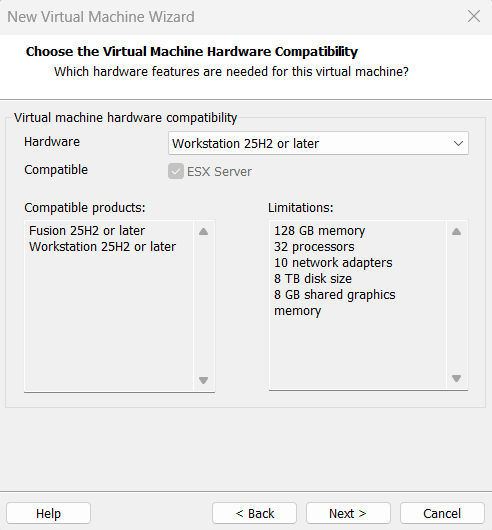
Bu ekranda sanal makinemizin donanım uyumluluğunu belirliyoruz. ‘Hardware’ bölümünden ‘Workstation 25H2 or later‘ seçeneğini seçiyoruz. Bu seçenek sanal makinemizin Workstation 25H2 ve daha yeni sürümlerle uyumlu olmasını sağlar.
‘Compatible Products‘ bölümü oluşturduğumuz sanal makinemizin hangi VMware ürünleriyle uyumlu olduğunu gösterir. Bu örnekte ‘Fusion 25H2 or later’ ve ‘Workstation 25H2 or later’ sürümleriyle uyumlu olduğunu görüyoruz.
Sağ taraftaki ‘Limitations‘ bölümü ise seçtiğimiz donanım uyumluluk seviyesinde sanal makinemizin kullanabileceği maksimum kaynakları gösterir. Örneğin bu sürümde 128 GB RAM, 32 işlemci, 10 ağ adaptörü ve 8 TB disk gibi sınırlar bulunuyor.
‘Next‘ butonuna tıklayarak devam ediyoruz.
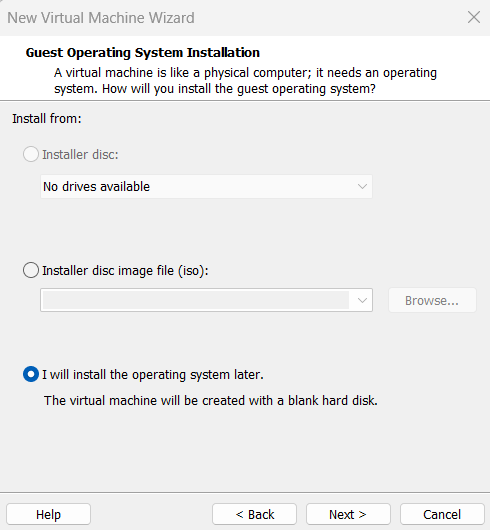
İşletim sistemini daha sonra kuracağımız için ‘I will install the operating system later‘ seçeneğini işaretleyip ‘Next’ butonuna tıklıyoruz.
Installer disc image file (ISO) : İşletim sistemine ait ISO dosyasını doğrudan seçerek sanal makineye bağlayabilirsiniz.
Installer disc : İşletim sistemini fiziksel bir disk üzerinden kurmak istiyorsanız bu seçeneği kullanabilirsiniz.
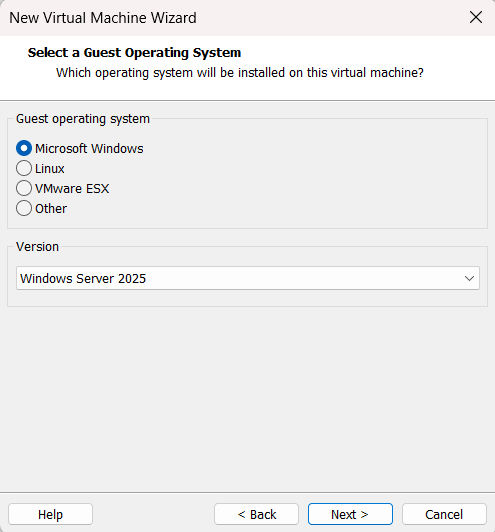
Bu ekranda sanal makineye hangi işletim sistemini kuracağımızı ve işletim sisteminin sürümünü seçiyoruz. Biz ‘Microsoft Windows‘ seçimini yapıyoruz ve sürüm olarakta ‘Windows Server 2025‘ olarak ayarlıyoruz ve ‘Next‘ butonuyla devam ediyoruz.
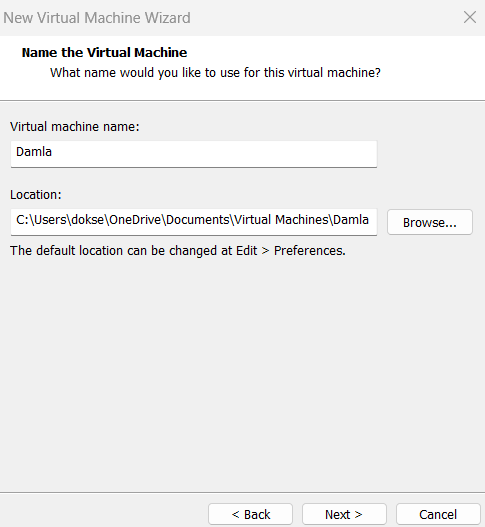
Sanal makinemizin adını ve lokasyonunu belirliyoruz. ‘Next‘ butonuna tıklıyoruz.
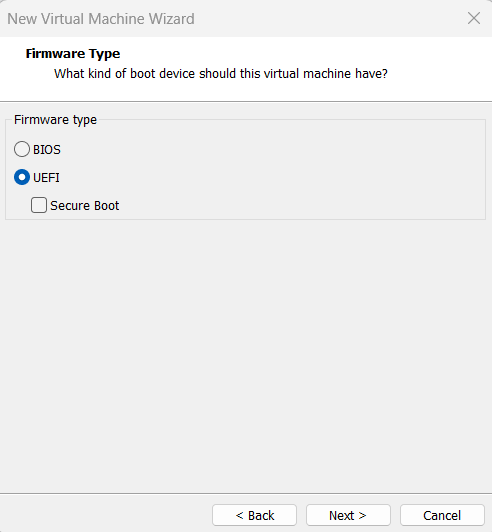
Bu ekranda, sanal makinemizin hangi tür önyükleme aygıtı kullanacağını belirliyoruz. Biz burada daha yeni ve güncel bir standart olan ‘UEFI’ seçeneğini işaretleyip ‘Next‘ butonuna tıklıyoruz.
BIOS: Bilgisayarın donanım bileşenlerini başlatan ve işletim sisteminin yüklenmesini sağlayan temel önyükleme aygıt yazılımıdır.
UEFI: BIOS’un yerini alan, daha modern ve gelişmiş bir önyükleme aygıt standardıdır. Daha yeni donanımları ve gelişmiş önyükleme özelliklerini destekler.
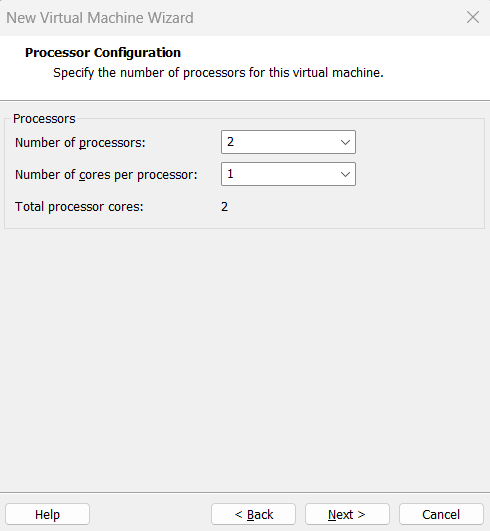
İşlemci sayımızı ve her işlemci başına çekirdek sayısını belirliyoruz. ‘Next‘ butonu ile devam ediyoruz.
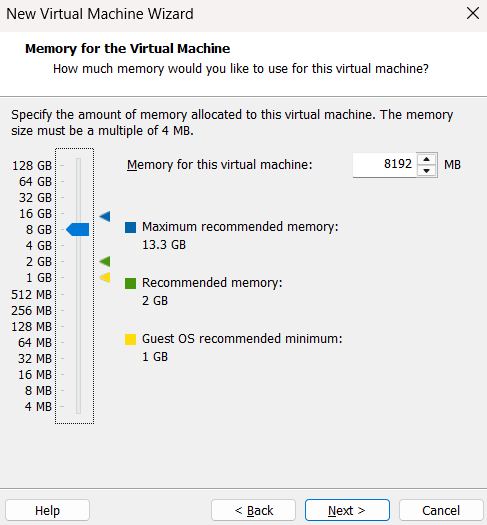
Bu ekranda, sanal makinemiz için ayıracağımız RAM miktarını belirliyoruz. Ben sanal makinem için 8 GB RAM yer ayırdım.
Buradaki bellek miktarını kendi sisteminizin özelliklerine ve sanal makinenin ihtiyaçlarına göre değiştirebilirsiniz. Ancak ayırdığınız RAM miktarının, fiziksel bilgisayarınızda bulunan toplam RAM kapasitesini aşmamasına dikkat etmelisiniz.
Daha sonrasında ‘Next‘ butonu ile devam ediyoruz.
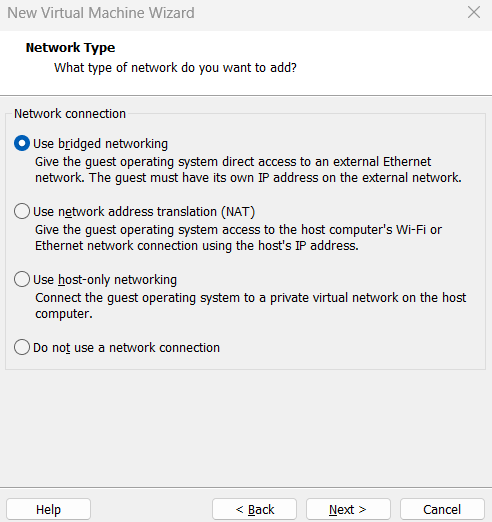
Ağ tipini ‘Use bridged networking‘ olarak seçiyoruz. Bu durumda sanal makinemiz, fiziksel ağdaki ayrı bir cihaz gibi davranır ve IP adresini genellikle DHCP üzerinden otomatik alır.
Use network address translation (NAT): Sanal makinenin internete çıkarken fiziksel bilgisayarın mevcut ağ bağlantısını kullanmasını sağlar. Bu yöntemde sanal makine, internete doğrudan kendi public IP adresiyle çıkmak yerine ana bilgisayarın bağlantısı üzerinden internete erişir.
Use host-only networking: Sadece ağ içindekilerle iletişime geçilebilir. Dış dünyayla iletişim kuramaz.
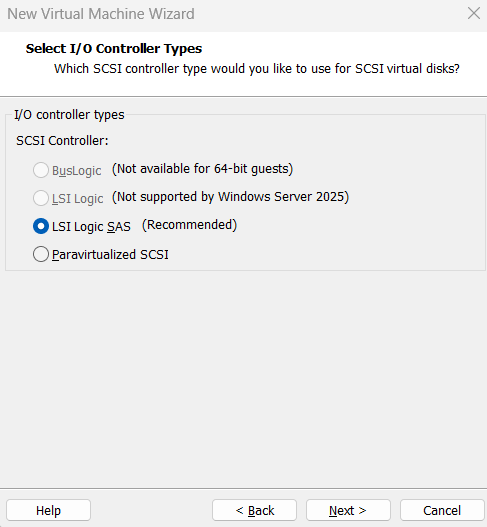
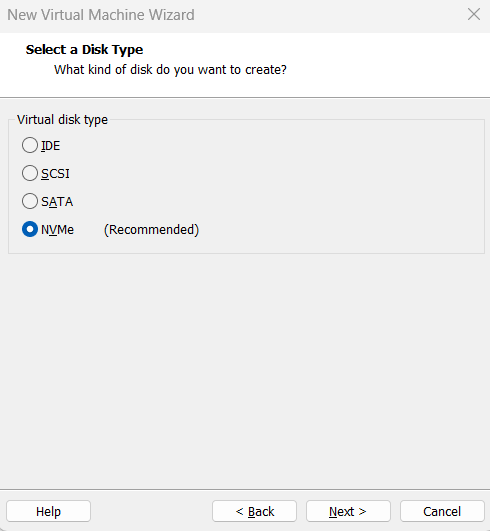
Burada giriş/çıkış kontrol tipini seçiyoruz. Önerileni seçiyor ve ‘Next‘ diyoruz. Daha sonrasında disk tipini seçiyoruz. Önerileni seçiyor ve ‘Next‘ ile devam ediyoruz.
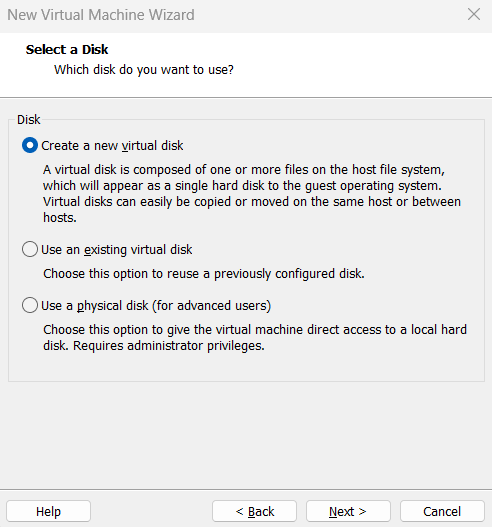
Create a new virtual disk : Yeni sanal disk oluşturur.
Use an existing virtual disk : Var olan bir disk kullanır.
Use a physical disk : Fiziksel disk kullanır.
‘Create a new virtual disk‘ seçeneği ile devam ediyoruz.
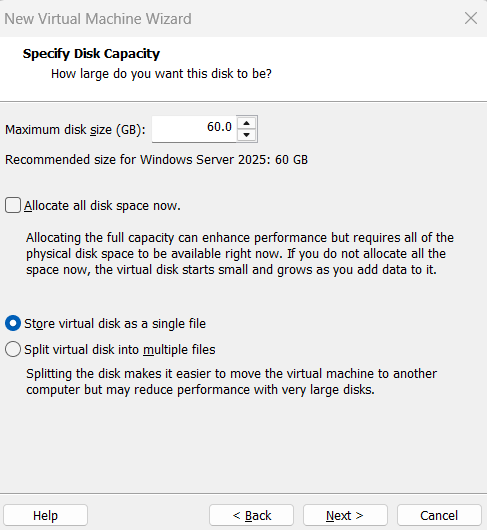
Bu ekranda diskimizin maksimum kapasitesini belirliyoruz. ‘Store virtual disk as a single file’ seçeneği ile ilerliyoruz.
Store virtual disk as a single file: Sanal diskimizi tek bir dosya olarak saklayacak.
Split virtual disk into multiple files: Sanal diskimizi çoklu dosya olarak saklayacak.
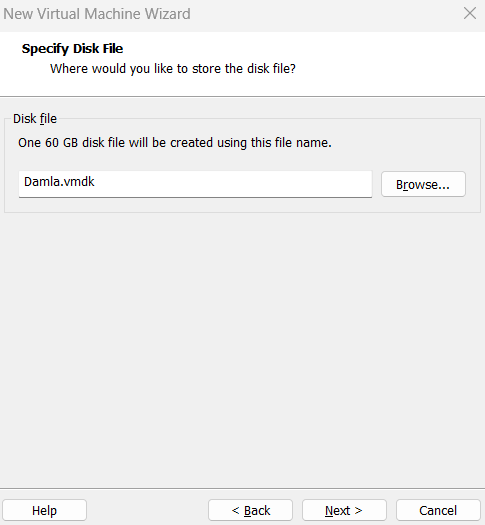
Disk dosyamızın ismini ve konumunu belirliyoruz. Default olarak bırakıyoruz ve ‘Next’ butonu ile devam ediyoruz.
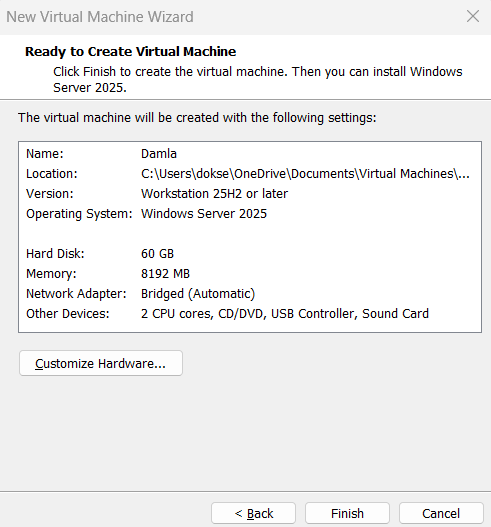
Oluşturacağımız sanal makinenizin özet bilgileri bulunmaktadır. ‘Finish’ butonumuz ile sanal makine kurulumunu gerçekleştirdik.
2.3 Windows Server Kurulumu
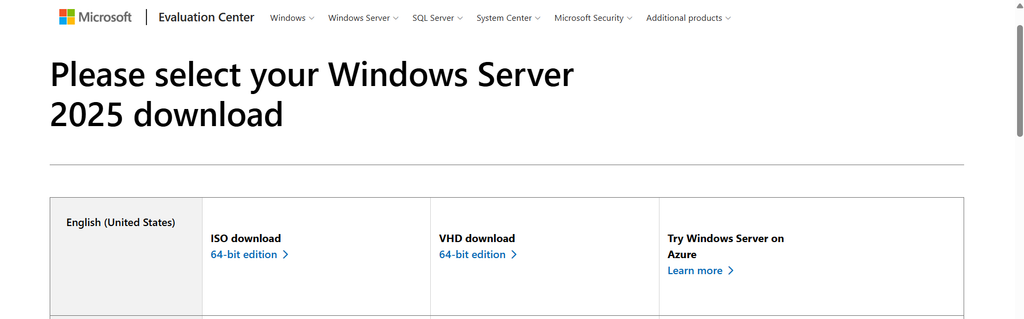
İşletim sistemini sanal makinemize kurabilmek için öncelikle ‘Windows Server ISO’ dosyasını edinmemiz gerekiyor. Bunun için Microsoft’un resmi ‘Evaluation Center‘ sayfasını kullanıyoruz. Aşağıdaki link üzerinden indiriyoruz.
Windows Server ISO
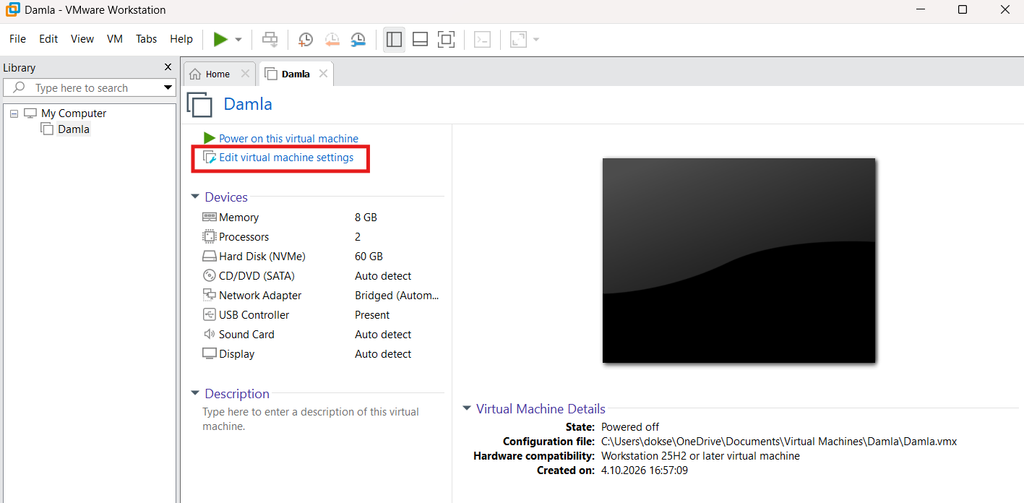
Sanal makinemizi oluşturmuştuk. ‘Windows Server ISO‘ dosyasını tanımlamak üzere ‘Edit virtual machine settings‘ bölümüne giriş sağlıyoruz. Bu kısımda sanal makinemizin ayarlarını görebiliriz ve ayarları değiştirebiliriz.
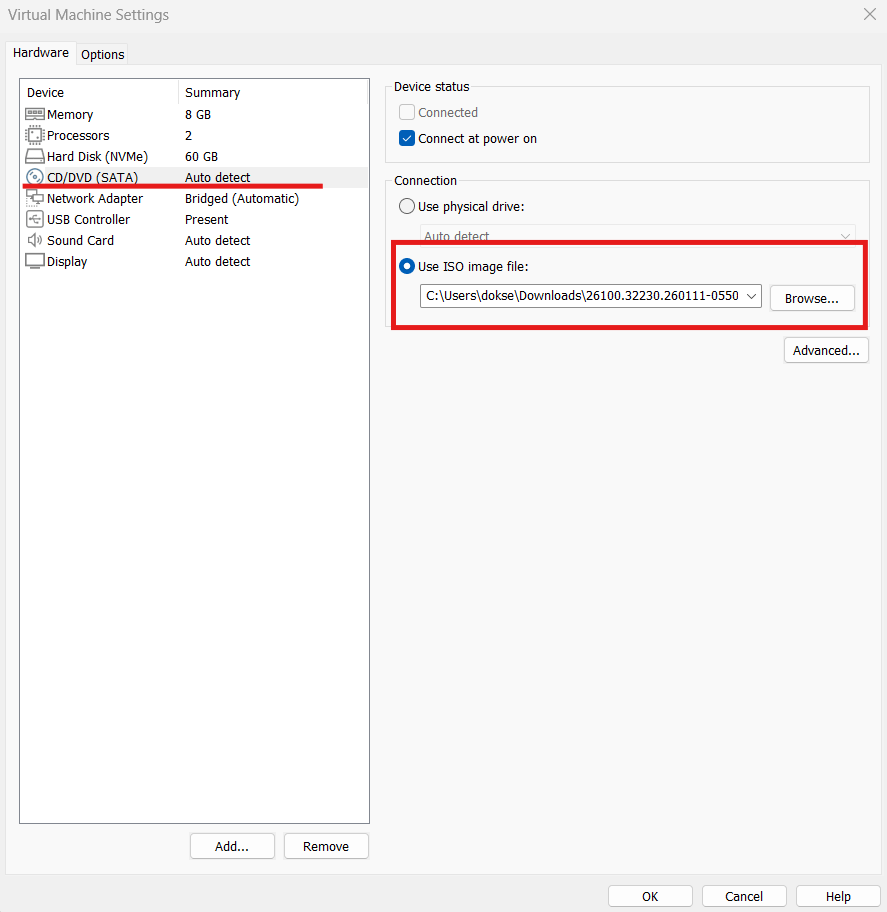
İndirdiğimiz ‘Windows Server ISO‘ dosyasını sanal makinemize bağlıyoruz.
Bunun için sanal makinenin ayarlarından ‘CD/DVD (SATA)‘ bölümüne giriyoruz. Ardından ‘Use ISO image file‘ seçeneğini işaretleyip ‘Browse‘ butonuna tıklıyoruz.
Açılan pencereden daha önce indirdiğimiz ‘Windows Server ISO‘ dosyasını seçiyoruz ve ‘OK’ butonuna tıklayarak ayarları kaydediyoruz.
ISO dosyasını sanal makineye bağladıktan sonra sanal makinemizi ‘Power on this virtual machine‘ seçeneğine basarak ayağa kaldırıyoruz. Makinemiz, bağlı olan ISO dosyasını kullanarak Windows Server kurulumunu başlatacaktır.
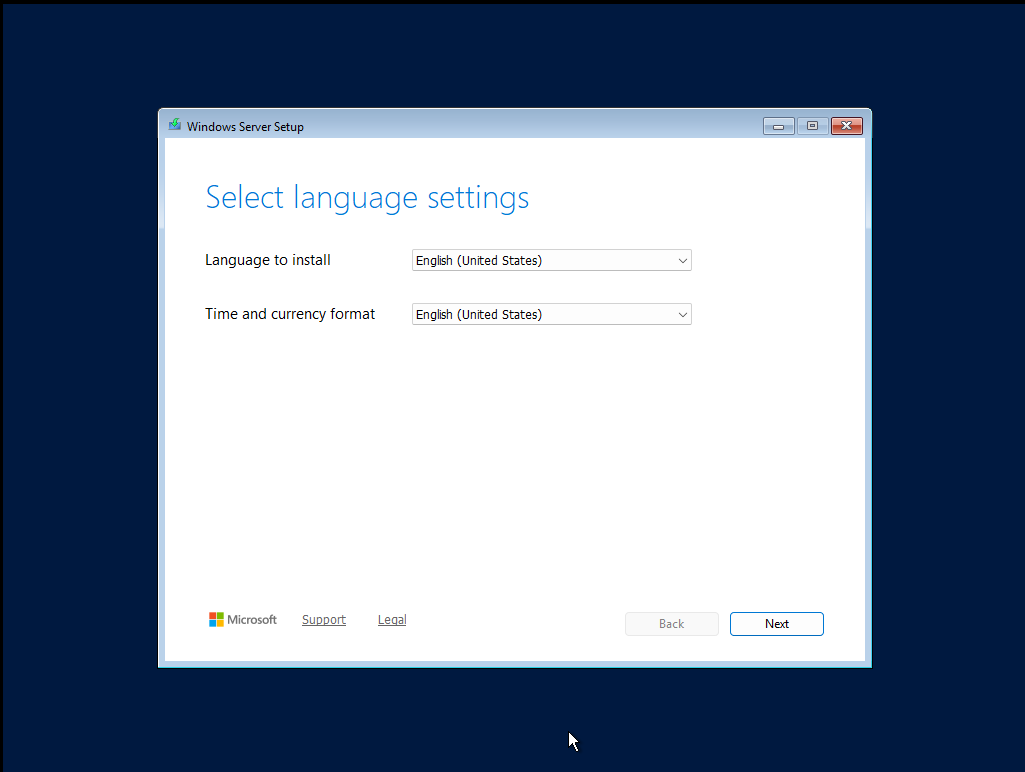
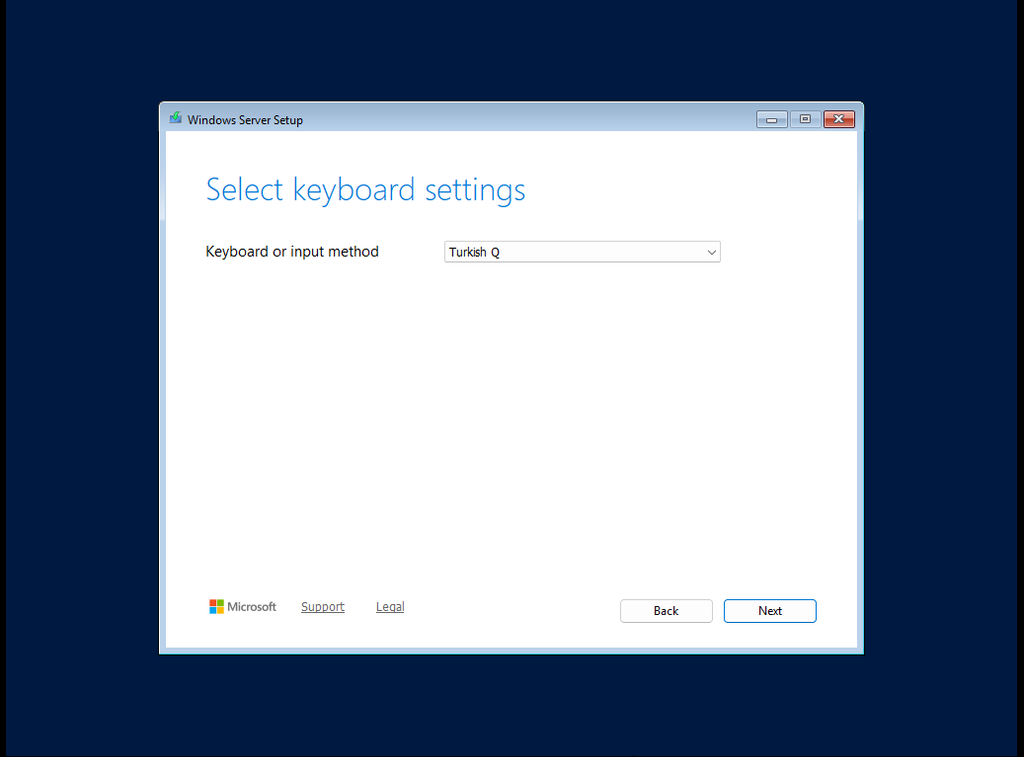
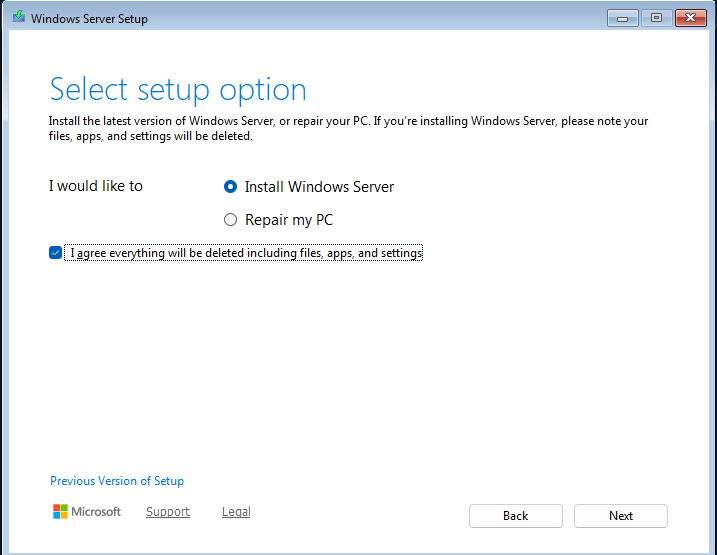
Burada bölgemizi, zaman dilimizi, klavye girişimizi belirledikten sonra ‘Install Windows Server‘ seçeneğini seçiyoruz ve devam ediyoruz.
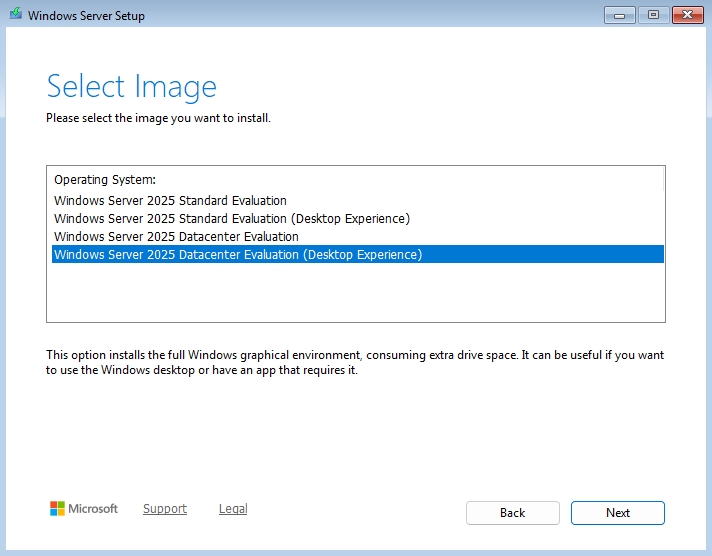
‘Windows Server 2025 Datacenter Evulation (Desktop Experience)‘ seçiyoruz ve ‘Next‘ butonu ile devam ediyoruz.
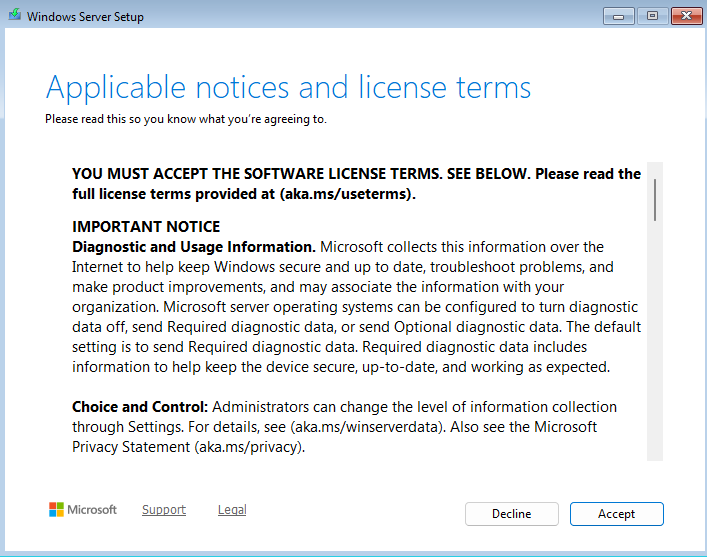
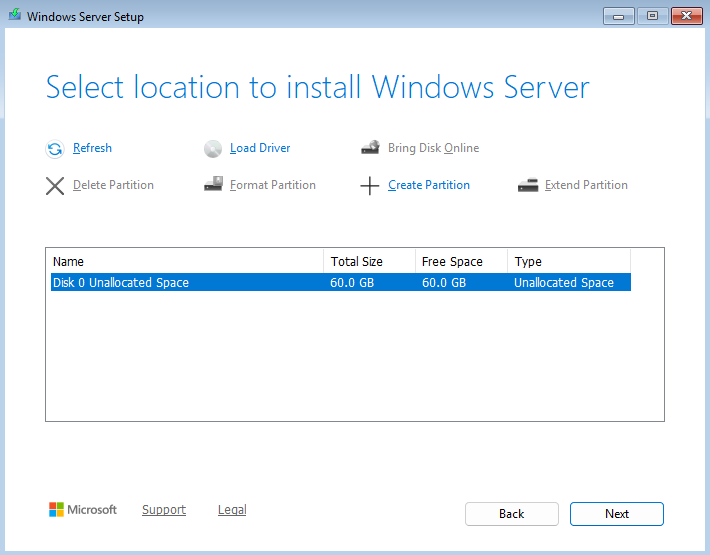
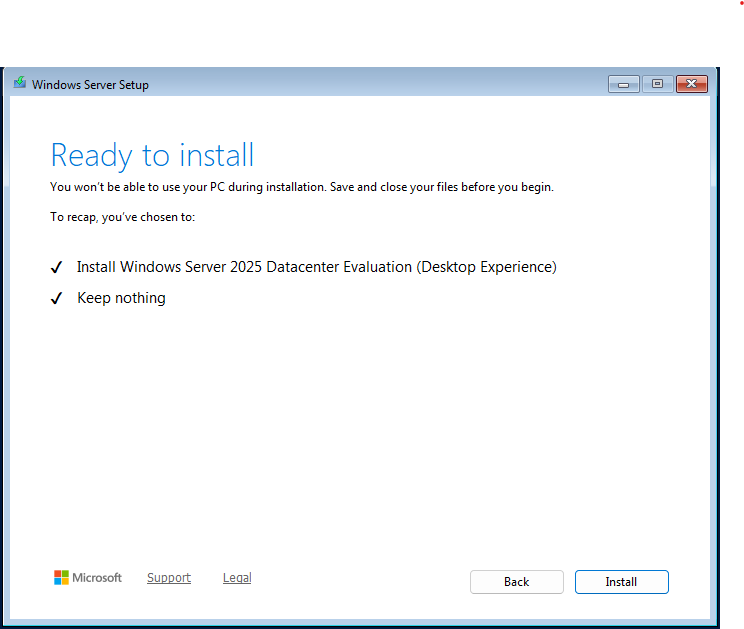
Lisansı kabul ediyoruz, diskimizi seçiyoruz ve kurulumu başlatıyoruz.
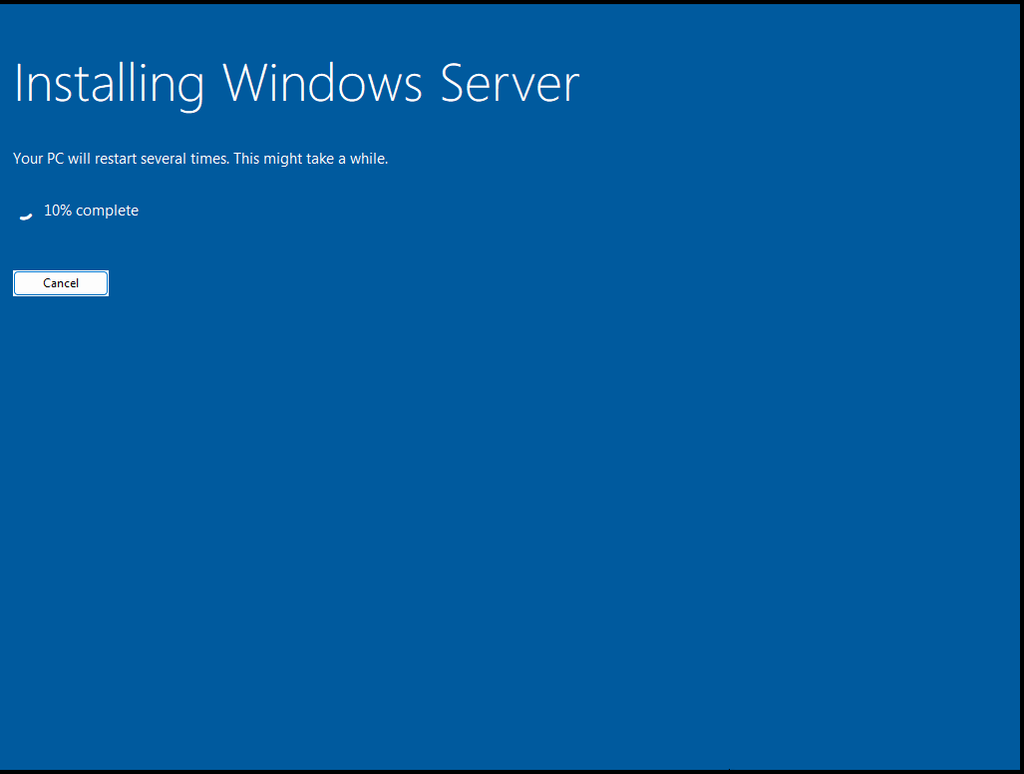
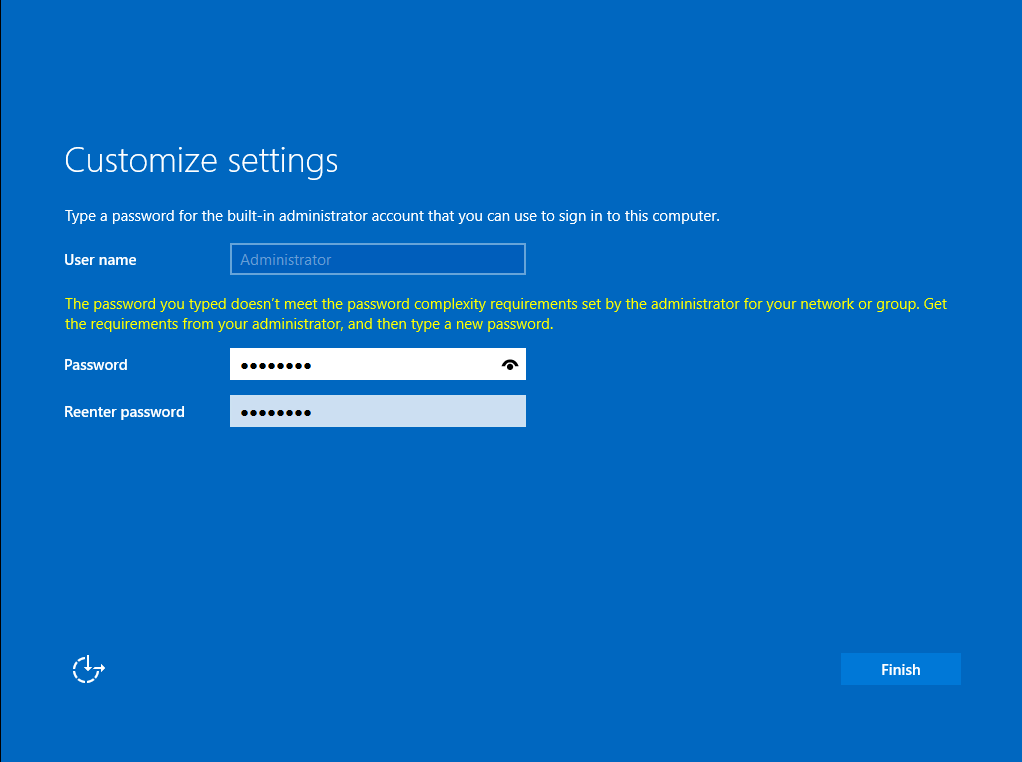
Kurulum tamamlandıktan sonra ‘Administrator‘ şifremizi belirlememiz lazım. Bu şifre kompleks olmalıdır. ‘1234’ yaptığımda yukarıdaki uyarıyı verdi. Bu sebepten bu şifrenin karmaşık olduğundan emin olun ve şifrenizi unutmayınız.
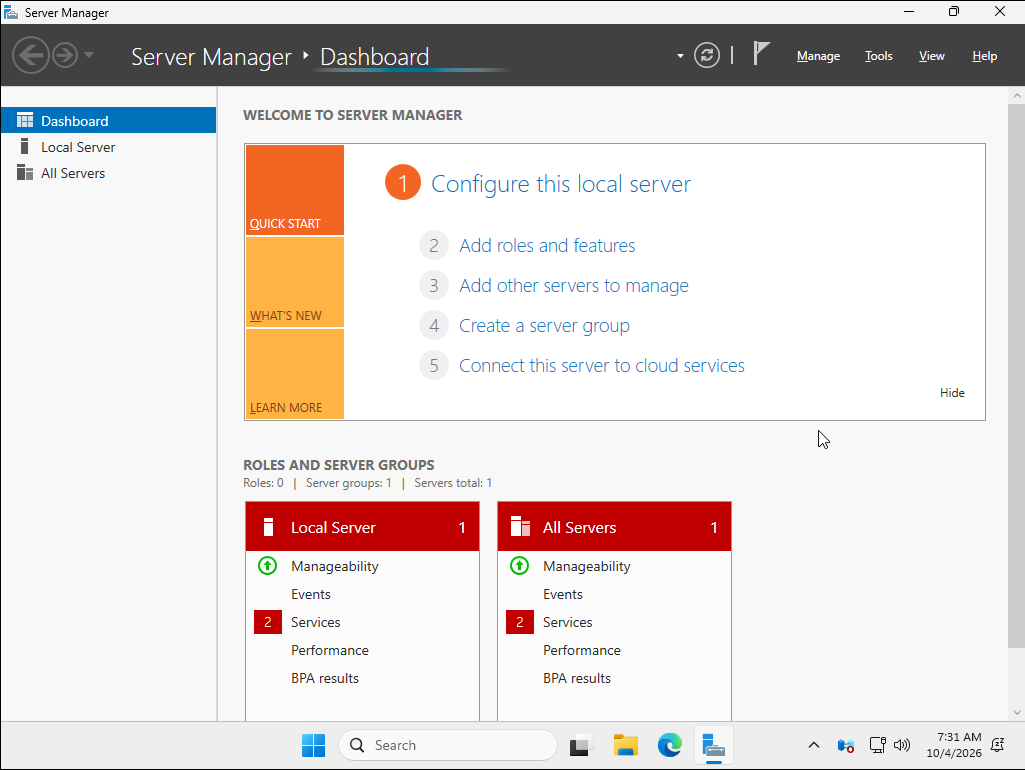
Böylelikle Windows Server 2025 kurulumunu başarıyla tamamladık!