1.1 VMware Nedir?
VMware, mevcut işletim sisteminiz üzerinde sanal olarak yeni bir işletim sistemi çalıştırmanıza olanak tanıyan sanallaştırma yazılımıdır.
Örneğin; Windows kullanıyor ve Linux deneyimlemek istiyorsunuz ancak bilgisayarınıza doğrudan kurmaya çekiniyorsunuz. İşte bu noktada VMware devreye girer. Bu program sayesinde Windows’u silmeden, sisteminiz üzerinde sanal bir Linux kurabilir ve güvenle deneyimleyebilirsiniz.
1.2 VMware Kurulumu
VMware kurulumu için ilk olarak VMware web sitesine giriş yapıyoruz. Ardından kullanacağımız işletim sistemine uygun olan VMware sürümünü (Windows veya Mac) seçerek indirme adımlarına başlıyoruz.
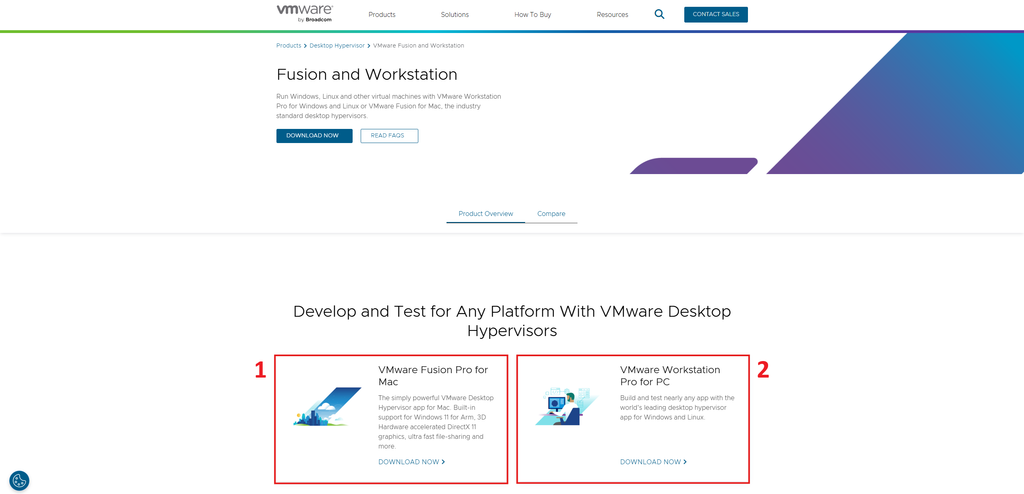
1 – VMware Fusion Pro for Mac : macOS işletim sisteminde, Windows veya Linux sanal makinelerini çalıştırmak ve geliştirmek isteyen kullanıcılar içindir.
2 – VMware Workstation Pro for PC : Windows ve Linux işletim sistemlerinde sanal makineler oluşturup test etmek isteyen kullanıcılar içindir.
İndirme işlemlerine devam edebilmek için kayıt olup giriş sağlamalıyız. Üyelik oluşturduktan veya mevcut hesabınızla giriş yaptıktan sonra indirme sayfasına yönlendirileceğiz.

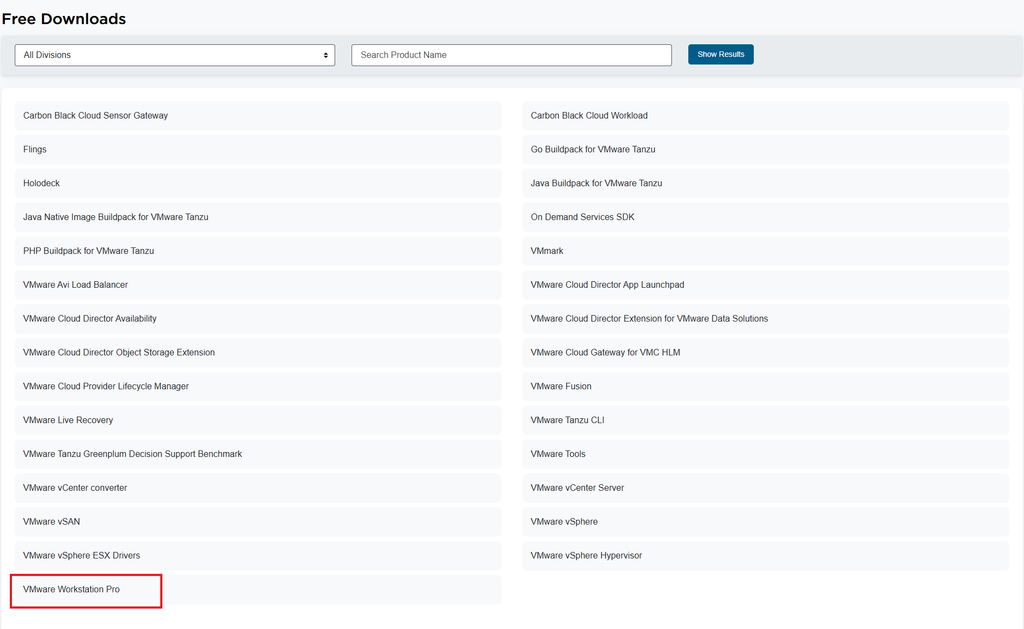
Ücretsiz indirme seçenekleri arasından sol alt köşede yer alan ‘VMware Workstation Pro’ bağlantısına tıklayarak ilgili yazılım indirme sayfasına geçiş yapabiliriz.
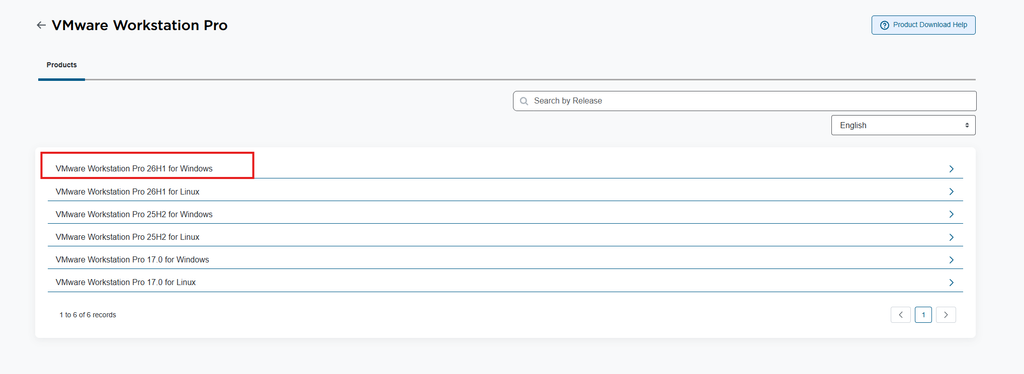
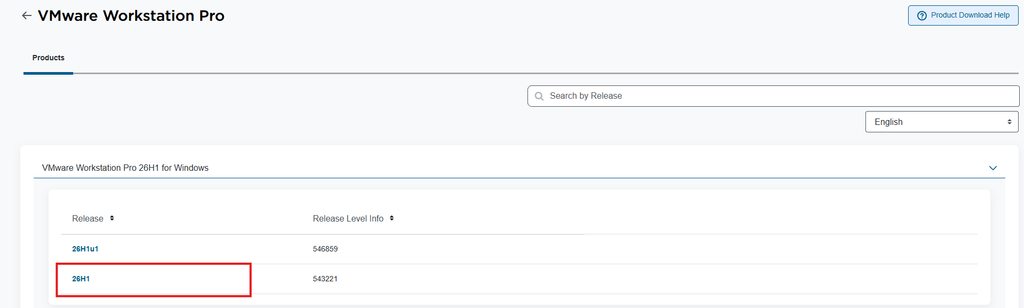
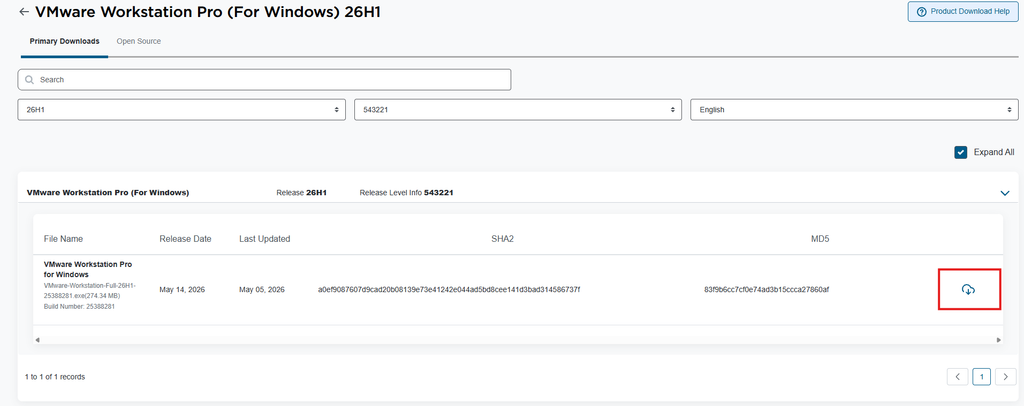
Sürüm seçim ekranında, Windows işletim sisteminiz için en güncel versiyon olan ‘VMware Workstation Pro 26H1 for Windows‘ seçeneğine tıklayalım ve indirme işlemini başlatalım.
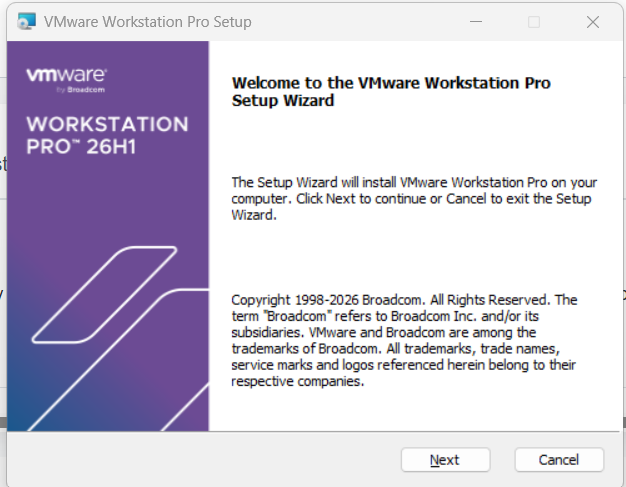
İndirmiş olduğumuz setup dosyasını çalıştıralım. Kuruluma devam etmek için ‘Next’ ile devam edelim.
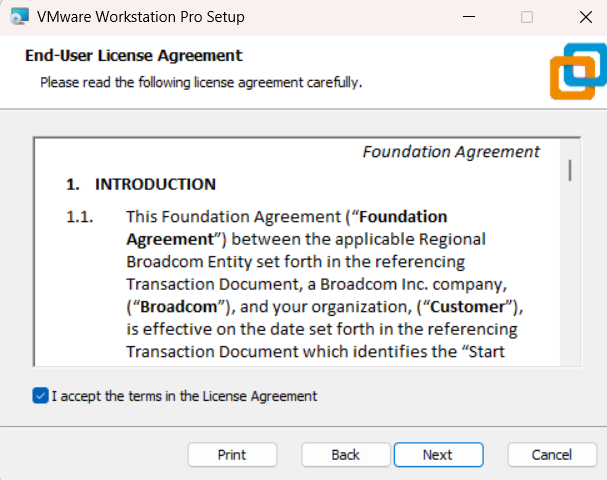
Lisans sözleşmesini onaylayarak devam ediyoruz.
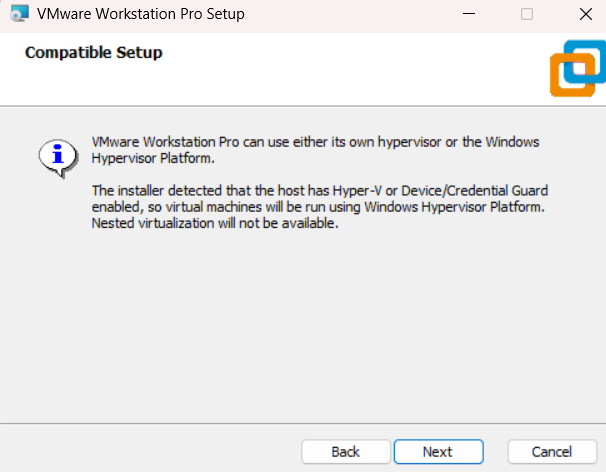
Bu ekranda VMware, sistemde Hyper-V açık olduğu için sanal makinelerin Windows Hypervisor Platform üzerinden çalışacağını ve ikincil sanallaştırma özelliğinin devre dışı kalacağını bildirir.
Hyper-V : Microsoft’un, işletim sistemine entegre ettiği sanallaştırma sistemidir. Bu özelliği açmak için:
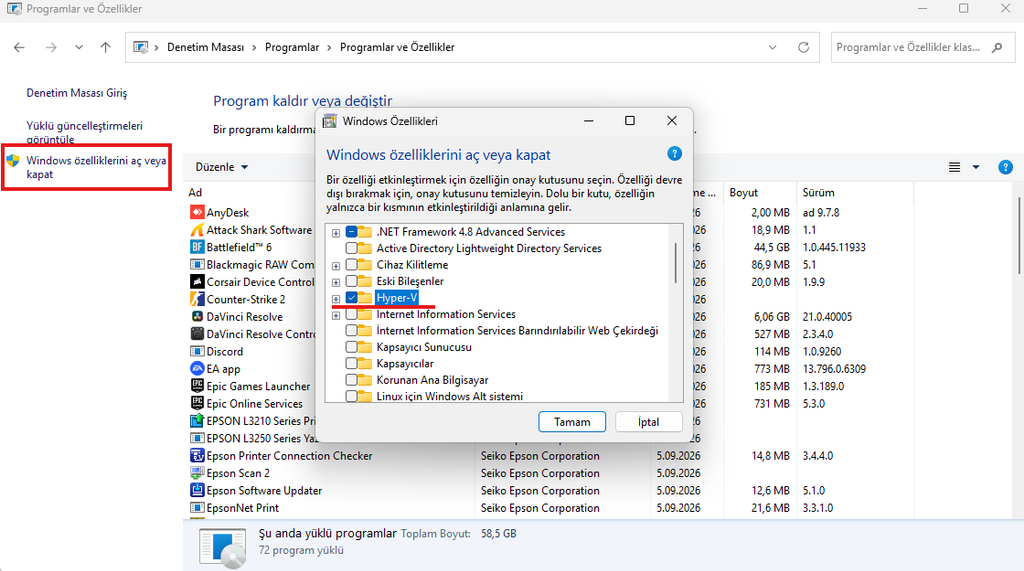
Windows Hypervisor Platform : Hyper-V mimarisine, diğer üçüncü taraf sanallaştırma yazılımlarının erişmesini sağlayan resmi bir API katmanıdır.
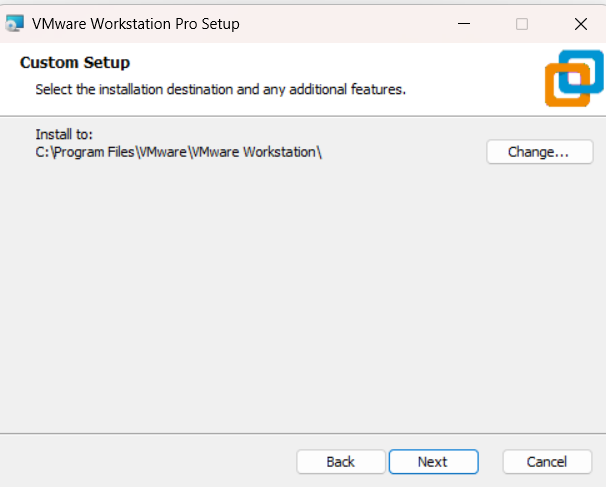
Kurulum konumunu belirleyip ‘Next’ butonuna basarak devam ediyoruz. Varsayılan olarak gelen konumu değiştirmeden bırakabilirsiniz.
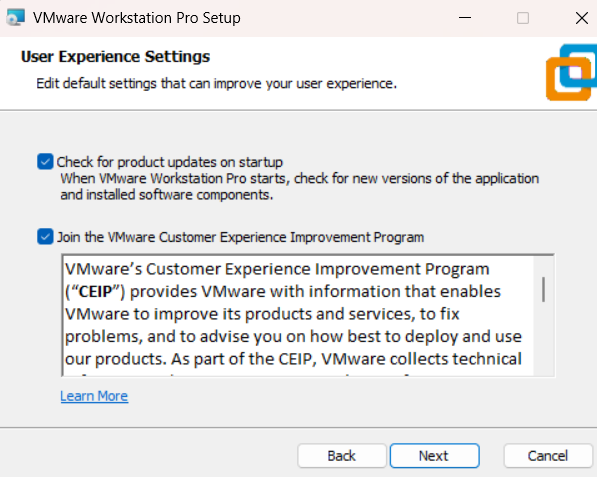
Bu pencerede otomatik güncelleme denetimini ve anonim kullanım verilerini paylaşmayı içeren kullanıcı deneyimi ayarları yer alır. Tercihinize göre bu seçenekleri işaretli bırakabilir veya işaretlerini kaldırıp Next butonuna tıklayarak devam edebiliriz.
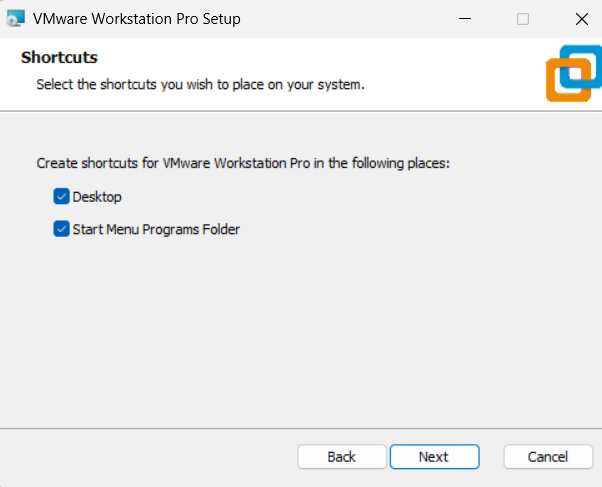
Masaüstü ve başlat menüsüne kısayol eklemek isterseniz ikisini de işaretliyoruz ve ‘Next’ butonu ile ilerliyoruz.
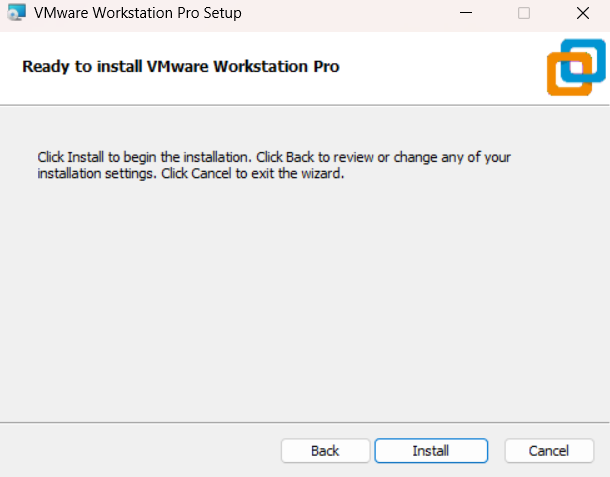
‘Install’ butonuna basarak indirme işlemini başlatıyoruz.
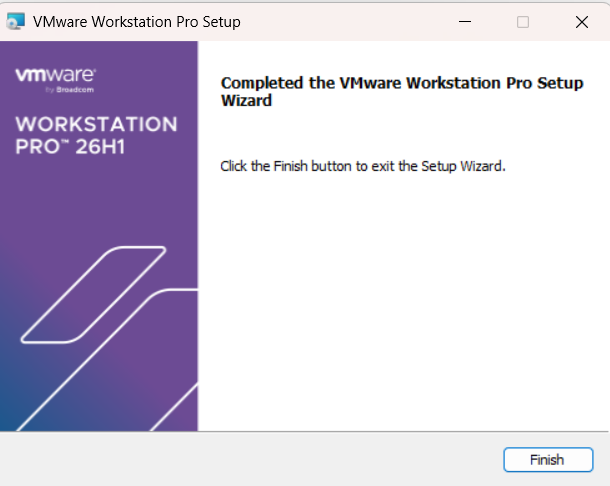
‘Finish’ butonuna basarak indirme işlemini bitiriyoruz.